Tuesday, August 9, 2011

யுஎஸ்பி இல் இருந்து நோட்புக்கின் விண்டோஸ் எக்ஸ்பி இயங்குதளத்தை நிறுவுதல்.


ல தேவைகளுக்கு அலைந்து திரிவதால் நோட்புக் வாங்கினேன். அதை வாங்கும்போது வெளியில் இணைக்கும் டிவிடி ரைட்டரும் சேர்த்து வாங்கலாம் என்று விற்றவர் கூறினார். என்றாலும் அதை இயங்குதளம் மாத்திரம் நிறுவதற்கு பயன்படுத்த என்னுடைய மனம் ஒப்புக்கொள்ளவில்லை. அநாவசியமாக ஒருதடவை மாத்திரமே அல்லது எப்போவாது பயன்படும் ஒரு பொருளை வாங்குவது இடத்தையும் நேரத்தையும் வீணடிக்கும் முயற்சி. மாற்றாக நான் ஒரு 8GB பிளாஷ் டிரைவ் வாங்கிக்கொண்டேன். இரண்டும் சேர்ந்து மொத்தமான இலங்கை ரூபாய் 38, 000 செலவழிந்தது (ஏறத்தாழ 350 அமெரிக்க டாலர்). அத்துடன் தரப்பட்ட டிரைவர் இறுவட்டு எக்ஸ்பியின் எல்லா டிரைவர்களையும் உள்ளடக்கவில்லை அவர்கள் விண்டோஸ் 7 இயங்குதளத்தையே இலக்கு வைத்திருந்தனர் ஆனால் எனக்கு விண்டோஸ் எக்ஸ்பி தேவைப்பட்டது. முதலில் இயங்குதளத்துடன் வேண்டிய மென்பொருட்களைச் சேர்த்துக்கொண்டேன் (பாதுகாப்பு மேம்படுத்தல்கள், அடோபி பிளாஷ் பிளேயர், அடோபி றீடர், பயர்பாக்ஸ் உலாவி, 7-ஜிப்). இது கட்டாயமானதல்ல. இரண்டாவதாக டிவைஸ்டிரைவர் மென்பொருளை விண்டோசுடன் சேர்த்துக்கொண்டேன். இது மிக முக்கியமான ஒன்று இவ்வாறு சேர்க்கும்போது வன்வட்டினை நிறுவும்போதே கண்டுபிடிக்கக்கூடியதாக நிறுவவேண்டும் இதற்கு ஒரே கல்லில் பல மாங்காய்ப் பதிப்பைப் பார்க்கவும். பின்னர் யுஎஸ்பிபூட் என்கிற மென்பொருளைப் பதிவிறக்கம் செய்யவேண்டும். http://hotfile.com/dl/126308550/9d41327/USB_MultiBoot_10.zip.html இந்த இணைப்பு வேலை செய்யவிட்டால் இதே பெயருள்ள கோப்பை இணையத்தில் தேடிப்பார்க்கவும். கோப்பைப் பதிவிறக்கிப் பிரித்தெடுத்தபின்னர் அதில் USB_MultiBoot_10.cmd ஐ இரண்டுதடவை கிளிக் பண்ணவும்.

அதில் h ஐத் தேர்ந்தெடுக்கவும். உங்கள் இயங்குதளம் இதை அனுமதிக்காவிட்டால் வின்டோஸ் எக்ஸ்புளோளர் ஊடாக சென்று HPUSBFW.EXE RightClick பண்ணி Run as Administrator என்பதைத் தேர்தெடுக்கவும்

இதன் பின்னர் 1 ஐத் தேர்ந்தெடுத்து விண்டோஸ் எக்ஸ்பி இருக்கும் இடத்தைக் காட்டவும்.

இதன் பின்னர் 2 ஐத் தேர்ந்தெடுத்து யுஎஸ்பி டிரைவ் உரிய இலக்கத்தில் இருக்கிறதா எனப் பார்க்கவும்.

இதன் பின்னர் 3 ஐத் தேர்ந்தெடுத்து பிரதி செய்யவும்.

செயற்பாடு முடிவடைந்த்தும் நோட்புக்கை யுஎஸ்பி ஊடாக இயங்குதளத்தை ஆரம்பிக்க இயலும்.

Sunday, June 6, 2010

ஒரே கல்லில் பல மாங்காய் (Uniformity in Diversity)

ஒரே கல்லில் பல மாங்காய் (Uniformity in Diversity)

தோல்வியில் வெற்றியையும், வெற்றியில் தோல்வியையும் காண்பவன் எவனோ அவனே ஞானி என்று பகவத் கீதையில் கிருஷ்ண பரமார்த்தா கூறினார். அதுபோன்ற பல்வேறுபட்ட கணினிகளுக்கு ஒரே மாதிரியான நிறுவலை நிறுபனே விவேகி என்று நான் அடித்துச் சொல்வேன். இக்கட்டுரை இதை எவ்வாறு உருவாக்குவது என்பது பற்றி ஆராய்கின்றது.

ஆரம்பகாலத்தில் உருவாக்கப்பட்ட வன்பொருட்கள் விண்டோசுடன் இணைத்து எழுதப்பட செலுத்தி மென்பொருட்கள் என்றழைக்ப்படும் டிவைஸ்டிரைவர் அந்த இயங்குதளத்திற்காக மாத்திரம் அன்றி அதனுடன் இணைந்த ஏற்றுக்கொள்ளப்பட்ட வழிமுறைகள் (புறோட்டோக்கோல்) ஐயும் உள்ளடக்கியதாக இருந்தது. எடுத்துக்காட்டாக கணினி வலையமைப்பானது ஈதர்நெட் என்கின்ற வழமையான தொழில்நுட்பத்திற்கு உருவாக்கப்படிருந்தால் கணினியில் உள்ள வலையமைப்பு அட்டையும் (நெட்வேர்க் காட்) அதுடன் ஒத்திசைவானதாக (Compatible) இருக்கவேண்டும். மைக்ரோசாப்ட் இணைத்தவுடனேயே இயங்கும் (Plug and Play) தொழில்நுட்பத்தை விண்டோஸ் 95 உடன் அறிமுகப்படுத்தியது. இதனால் வன்பொருட்களில் மாற்றங்கள் ஏற்படத் தொடங்கின. ஒரு சில நிறுவனங்களே ஆட்டிப் படைத்துக் கொண்டிருந்த கணினி ஏகாதிபத்திய உலகானது ஆட்டம் காணம் தொடங்கி மக்கள் ஆட்சி மலரத் தொடங்கியது. இது பாகங்களை ஒருங்கிணைது கணினியை உருவாக்குபவர்களின் வேலையை இலகுவாக்கத் தொடங்கியது.

கணினி வன்பொருட்களும் எங்களிடம் அடையள அட்டையிருப்பதைப் போன்றே ஓர் hwid (HardWareID) கொண்டிருக்கின்றது. நாங்கள் செலுத்தி மென்பொருள் (devise driver software) உள்ள இறுவட்டை (CD) கணினியில் உள்நுளைத்து நிறுவலை ஆரம்பிக்கும் போது இவையிரண்டையும் (அதாவது மென்பொருளையும் வன்பொருளையும்) ஒப்பிட்டுபார்த்து சரியென்றவுடனேயே நிறுவலை ஆரம்பித்து வெற்றிகரமாக நிறுவி முடிகின்றது. பல்வேறுபட்ட கணினிகளில் (ஏன் ஒரே நிறுவனத்தாரின் பல்வேறு மாதிரிகளிலும் கூட) மாறுபடும் ஒரே விடயம் இந்த hwid தான்.

பொதுவாகத் தாய்ப்பலகை (Motherboard) என்கின்ற கணினியின் அத்தியாவசியமான பாகம் செலுத்தி மென்பொருட்களை ஓர் இறுவட்டில் உள்ளடக்கியே விற்பனை செய்து வந்தனர். பாகங்களை ஒன்று சேர்த்துக் கணினியை உருவாக்குபவர்கள் பல நூற்றுக்கணக்கான இறுவட்டுக்களை ஒவ்வொரு ஒவ்வொரு தாய்ப்பலகைக்குமாகச் சேமித்து வைக்கத் தொடங்கினார்கள். ஆரம்பத்தில் இது சரிவந்தாலும் கூட அளவுக்கதிமாக பல்வேறுபட்ட தாய்பலகைகள் வந்ததால் இவற்றின் அளவும் கட்டுப்படுத்தமுடியாமற் போனது. சிலவேளைகளில் தாய்பலகை செலுத்தி மென்பொருட்களைப் பெறுவதும் கடிமானதாக அமைந்தது. தவிர பல்வேறுபட்ட தாய்பலகைகளில் ஒரே விதமான மென்பொருட்கள் (எடுத்துக்காட்டாக ஒலியெழுப்பும் வன்பொருள், வலையமைப்பு அட்டை) ஒரே மாதிரியானவை அமைந்ததால் தேவையற்ற விதத்தில் பிரதிகள் (Duplicates) காணப்பட்டது. இவை நேரத்தையும் இடத்தையும் வீண்டிப்பதாக அமைந்தது. மேலும் சிலரோ தம்மிடமே வாடிக்கையாளர்கள் மீண்டும் வரவேண்டும் என்கின்ற வியாபரா யுக்தியாகா இந்த வன்பொருட் செலுத்தி மென்பொருளை வாடிக்கையாளருக்கு கொடுக்காமல் விட்டனர்.

நீங்கள் அங்காடி அல்லது சந்தைக்குச் சென்றால் அங்கே மாங்காய்களை ஒன்றாகவே வைத்திருப்பார்கள். பின்னர் அதை அம்பலவி, கறுத்தகொழுந்தான், விலாட் என்று வகைப்படுத்தி வைத்திருப்பார்கள். விழாம்பழத்தை வேறாக வைத்திருப்பார்கள். ஆனால் ஒருபோது பழவியாபரிகள் இது சுன்னாகம் சந்தையில் இருந்து வந்ததால் ஒன்றாகவும் (மாம்பழம், விளாம்பழத்தை ஒன்றாகவோ) அல்லது சாவக்சேரி சந்தையில் இருந்து வந்தால் ஒன்றாகவோ வைத்திருக்கமாட்டார்கள். இதே நுட்பத்தில்தான் செலுத்தி மென்பொருட்களும் தேவையான வன்பொருளை இலக்கு வைத்தே உருவாக்கப்படுகின்றது தாய்ப்பலகையை இலக்கு வைத்து அல்ல.

அப்படிப் பார்க்கப்போனால் வணிக நிறுவனங்கள் தயாரிப்பதற்கும் பாகங்களை ஒன்றிணைத்து உருவாக்கப்படும் கணினிக்கும் ஏதேனும் வித்தியாசங்கள் இருக்கின்றதா என்றால் எதுவித வித்தியாசமுமே தொழில்நுட்பரீதியாக இல்லை. இவையெல்லாம் வெறும் வியாபார யுக்திகள் தான்.

வன்பொருட் செலுத்தியை விண்டோஸ் இயங்குதளத்தோடு இணைப்பதால் கிடைக்கும் நன்மைகள்

தானியங்கி நிறுவலகள் விண்டோசில் வன்பொருட்களை தானே கண்டறிந்து நிறுவுவதால் பெருமளவு நேரத்தை மிச்சப்படுத்தாலாம். செலுத்தி மென்பொருளைக் கொண்டுவரமறந்து விட்டோம் என்று கவலைப்படவேண்டியதில்லை. அத்துடன் நீங்கள் அலுவலகத்தில் இருந்து நேரத்திற்கு வீட்டிற்குப் போகலாம் :)

செலுத்தி மென்பொருட்களின் இறுவட்டிக்களை நூற்றுக் கணக்கில் கட்டிக் காவிக்கொன்டு திரியவேண்டியதில்லை. தவிர பல இடங்களின் வன்பொருள் செலுத்தி இறுவட்டைத் தொலைத்தும் இருப்பார்கள். இதைப் பற்றிக் கவலைப் படவேண்டியதில்லை.

இதுதவிர தனியாகவும் வன்பொருளுக்கான செலுத்தி மென்பொருளை நிறுவ இயலும் என்றாலும் இதற்கு இயங்குதளத்தை நிறுவி மென்பொருளை நிறுவுவதற்கான நேரத்தை விட கூடுதலான நேரத்தை எடுப்பதை அவதானித்துள்ளேன்.

இந்தத் தொடரில் நாம் விண்டோஸ் எக்ஸ்பி மென்பொருளுடன் செலுத்தி மென்பொருளைச் சேர்பது பற்றிப்பார்பபோம். உண்மையில் விஸ்டா மற்றும் விண்டோஸ் 7 கூட இவ்வகையில் செய்யக்கூடியவைதான்.

முதலில் விண்டோஸ் எக்ஸ்பி இயங்குதளத்தை கணினியில் பிரதி செய்துகொள்ளவும்.

Driverpacks.net தளத்திற்கு வேண்டிய சரியான இயங்குதளத்திற்குகான செலுத்தி மென்பொருட்களைப் பதிவிறக்கிக் கொள்ளவும். எடுத்துக்காட்டாக விண்டோஸ் எக்ஸ்பியிற்கு http://driverpacks.net/driverpacks/latest பக்கத்தின் இறுதியில் பார்க்கவும். அத்துடன் சேர்த்து செலுத்தி மென்பொருட்களை இயங்குதளத்துடன் சேர்க்கும் DPbase மென்பொருளை http://driverpacks.net/applications/latest இருந்து பதிவிறக்கிக் கொள்ளவும். நீங்கள் பதிவிறக்கிய DPs_BASE_8125.exedouble click பண்ணவும் இப்போது அது பலகோப்புறைகளை உருவாக்கிக்கொள்ளும் இதற்குள் நீங்கள் பதிவிறக்கிய செலுத்தி மென்பொருட்களை DriverPacks கோப்புறைக்குள் போட்டுவிடவும்

இப்போது முதலில் விண்டோஸ் இருக்கும் இடத்தைக் காட்டிவிடவும் (இரண்டாவது படம்).

இரண்டாவதாக Driverpacks சரியாகத் தேர்ந்தெடுக்கப்பட்டுள்ளதா என்பதைக் கவனிக்கவும். உங்களிடம் சாட்ட ரக (sata) வன்வட்டு (ஹாட்டிஸ்க்) இருந்தால் Driverpacks storage for text mode எனபதையும் மற்றக்காமல் தேர்ந்தெடுக்கவும்.

மூன்றாவதாக driverpacks வழிமுறையில் வகை2 (Method 2) ஐயே வைத்திருக்கவும். இந்தமுறையே பிரச்சினை இன்றி வேலைசெய்கின்றது வகை ஒன்று (Method 1) அநேகமாகச் சரிவர வேலை செய்யாது.

நான்காவதாக முடிவடையும் முறையை GUIRunOnce ஐயே வைத்திருக்கவும் மாற்றவேண்டாம்.

எல்லாச் செலுத்தி மென்பொருட்களும் பிந்தயவையா என்பதைச் சோதித்திப் பார்பதற்கு UpdateChecker ஐச் சரிபார்த்துக் கொள்ளவும்.

இறுதியாக Slipstream ஐக் கிளிக் பண்ணவும். அவ்வளவுதான் ஒரு சில நிமிடங்களிலேயே இயங்குதளத்துடன் செயலி மென்பொருள் ஒருங்கிணைக்கப்படிருக்கும் இதை எந்தக் கணினியில் வேண்டுமானாலும் சோதித்துப் பார்கலாம். ஒரே கல்லில் பல மாங்காய்களை அடித்துவிட்டோம் இல்லையா?

Saturday, June 5, 2010

பாகங்களை ஒருங்கிணைத்துக் கணினியை உருவாக்குதல் (Computer Assembling)

பாகங்களை ஒருங்கிணைத்துக் கணினியை உருவாக்குதல் (Computer Assembling)

பாகங்களை ஒருங்கிணைத்து கணினியை உருவாக்குவது என்பது ஒரு சுவையான அனுபவம். நான் முதன் முதலில் இந்தியாவில் பெங்ளூரில் பாகங்களை ஒருங்கிணைத்துக் கணினியை உருவாகியது 2000 ம் ஆண்டு டிசெம்பர் காலப்பகுதியில். அப்போதே டாம்ஸ்ஹாட்வெயார்.காம் இணையத்தளத்தில் இருந்து தேவையான தகவல்களைச் சேகரித்து எனது பல்கலைக்கழக சீனியர்கள் இருவருடன் சேர்ந்து எனது முதலாவது பாகங்களை ஒருங்கிணைத்து உருவாக்கிக் கொண்டேன். இதில் கற்றுக்கொண்ட அனுபவங்கள் பல. ஒவ்வொரு பாகமும் எப்படி வேலைசெய்கின்றது என்பதை அக்குவேறு ஆணிவேறாக ஆழமாகக் கற்க உதவியது. என்னுடைய தாழ்மையான கருத்துப்படி ஒருவர் பலவருடமாகக் கற்றும் கணினியை ஒருங்கிணைக்கமுடியவில்லை என்றதால் அவர் கற்றதில் அவருக்கே நம்பிக்கையில்லை என்றுதான் அர்த்தம்

இதனால் கிடைக்கும் நன்மைகள்

ஒவ்வொரு முறையும் கணினியைப் பாவிக்கும் போது என்னுடைய முயற்சி என்று தன்னபிக்கையை ஊட்டியவண்ணமே இருக்கும். இது விலைகொடுத்து வாங்கும் கணினிகளில் கிடைக்காது. தன்னபிக்கை இல்லாதவர்களும் தாம் கற்றதிலேயே சந்தேகப்படுவர்களுமே வணிக நிறுவனங்களின் கணினிகளை வாங்குவார்கள். எச்பியோ ஐபிஎம் ஓ ஒன்றும் செயலிகளையோ (புறோசசரை) அல்லது வன்வடுக்களையோ (ஹாட்டிஸ்க்) உருவாக்குவதில்லை அவர்களும் இன்டெலினுடையதோ அல்லது ஏஎம்டியினுடைய் செயலிகளை வாங்கித்தான் பொருத்திக் கொள்ளுகிறார்கள். இவர்களாலேயே ஏதோ செய்யமுடியும் என்றால் உங்களால் அதற்கு மேலும் செய்யமுடியும்.

விரும்பியவாறு கணினியை எமது தேவைக் கேற்ப உருவாக்கிக் கொள்ளலாம். பொதுவாக வணிக நிறுவனங்கள் உருவாக்கும் கணினிகள் பொதுத் தேவைகளுக்காக உருவாக்கப்பட்டவை. அநேகமான வணிக நிறுவனங்களின் கணினிகளில் ஒன்றுக்கு மேற்பட்ட வன்வட்டினை இணைக்கவியலாது (இதற்கான இடவசதியிருக்காது அல்லது சிலசமயங்களில் போட்டும் - Port உம் இருக்காது). தேவையான பாகங்கள் சரியாக இல்லாமலும் எடுத்துக்காட்டாக டீவிடி ரைட்டர் இல்லாமலோ (டீவிடி போடமுடியாத கணினிகளைக் கூடக் கண்டிருக்கின்றேன்) அல்லது தேவையற்ற பாகங்கள் இணைக்கப்பட்டோ எடுத்துக்காட்டக புளாப்பி டிரைவ் காணப்படும். தவிர கணினி ஒரே டிரைவ்வாக போமட் (format) பண்ணப்பட்டிருக்கும் இதை பல்வேறு பாகங்களாகப் பிரிப்பது கடினமாக சந்தர்பங்களும் உண்டு. வன்வட்டின் அளவு காணாமலோ இருக்கலாம். அண்மையில் வவுனியாவில் 2 டெராபைட் அளவுள்ள வன்வட்டுள்ள கணினியை வெற்றிகரமாக பாகங்களை ஒன்றிணைப்பதன் மூலம் உருவாக்கியிருந்தேன். இது நான் மாத்திரம் அல்ல நீங்களும் செய்யக் கூடிய ஒன்றுதான்.

சரியான பாகங்களைத் தேர்ந்தெடுத்து நீண்ட நாட்கள் பணிபுரியமாறு செய்யவைக்கலாம். எடுத்துக்காட்டாக நான் கண்ட வணிகக் கணினி ஒன்றில் வன்வட்டானது அளவுக்கதிமாக இறுக்காமாக இணைப்பட்டுருந்தது. இதனால் வன்வட்டில் ஆயுட்காலம் குறைவடையும் இதனால் வணிக நிறுவனங்கள் வாடிக்கையாளரிடம் புதிய வன்வட்டினை விற்றுத்தீர்த்து இலாபமீட்டுக் கொள்வார்கள். மேலும் வணிக நிறுவனங்கள் தேவையில்லாத மென்பொருட்களைப் போட்டுக் கணியைக் குப்பையாக்கி வைத்திருப்பார்கள்.

பணத்தைச் சேமிக்கலாம். வணிக நிறுவனங்கள் தேவையில்லாத பாகங்களைப் போட்டு சொதப்பி வைத்திருப்பார்கள். எடுத்துக்காட்டக புளாப்பிடிரைவ் - இது எந்த வாடிக்கையாளருக்காவது இக்காலத்தில் தேவையா? இதைவிட புளாப்பி டிரைவ் இல்லாமலே கணினியை உருவாக்கிவிடலாம். நீங்கள் நூதசாலையில் பணிபுரிந்தால் மாத்திரமே இக்காலத்தில் புளாப்பி டிரைகளைக் காணமுடியும் இவ்வாறான வழக்கொழிந்தவற்றையெல்லாம் வாடிக்கையாளரிடம் காட்டி எரிச்சலூட்டுவதைவிட நீங்களே ஒரு சிறந்த கணினியை உருவாக்கிவிடாம். தவிர இவர்களின் கணினியில் ஒட்டியிருக்கும் விண்டோசின் தொடரிலக்க்மும் (அதாங்க சீரியல் நம்பர்) கணினியில் நிறுவப்பட்டிருக்கும் விண்டோஸின் தொடரிலக்கும் அநேகமாக வேறாகவே இருக்கும்.

வினைத்திறனான கணினியை உருவாக்கலாம். அநேகமான வணிகநிறுவனங்கள் ஏதே கிடைப்பதைக் கொண்டி கணினியை உருவாக்கி வாடிக்கையாளரின் தலையில் தள்ளிவிடுவதையே வாடிக்கையாகக் கொண்டுள்ளனர். அதற்குமேல் கட்டுக்கதையையும் கட்டிவிடுவார்கள் எடுத்துக்காட்டாக வவுனியா பிசிஹவுசில் சென்றவாரம் சென்றபோது இண்டெல் அட்டம் புரோசசரில் கணினி விளையாட்டுக்கள் விளையாடமுடியாது என்று கூறினார்கள் நான் பரீட்சித்துப் பார்த்ததில் சரிவர வேலைசெய்தது.

செயன்முறை


இந்தவாரம் வவுனியாவில் நானும் ஜெயமுகனும் சேர்ந்து உருவாக்கியிருந்தோம். இது மிக எளிமையான செயற்பாடு என்பதால் அதன் வழிமுறையைக் கீழே தருகின்றேன்.

முதலில் மதர்போட்

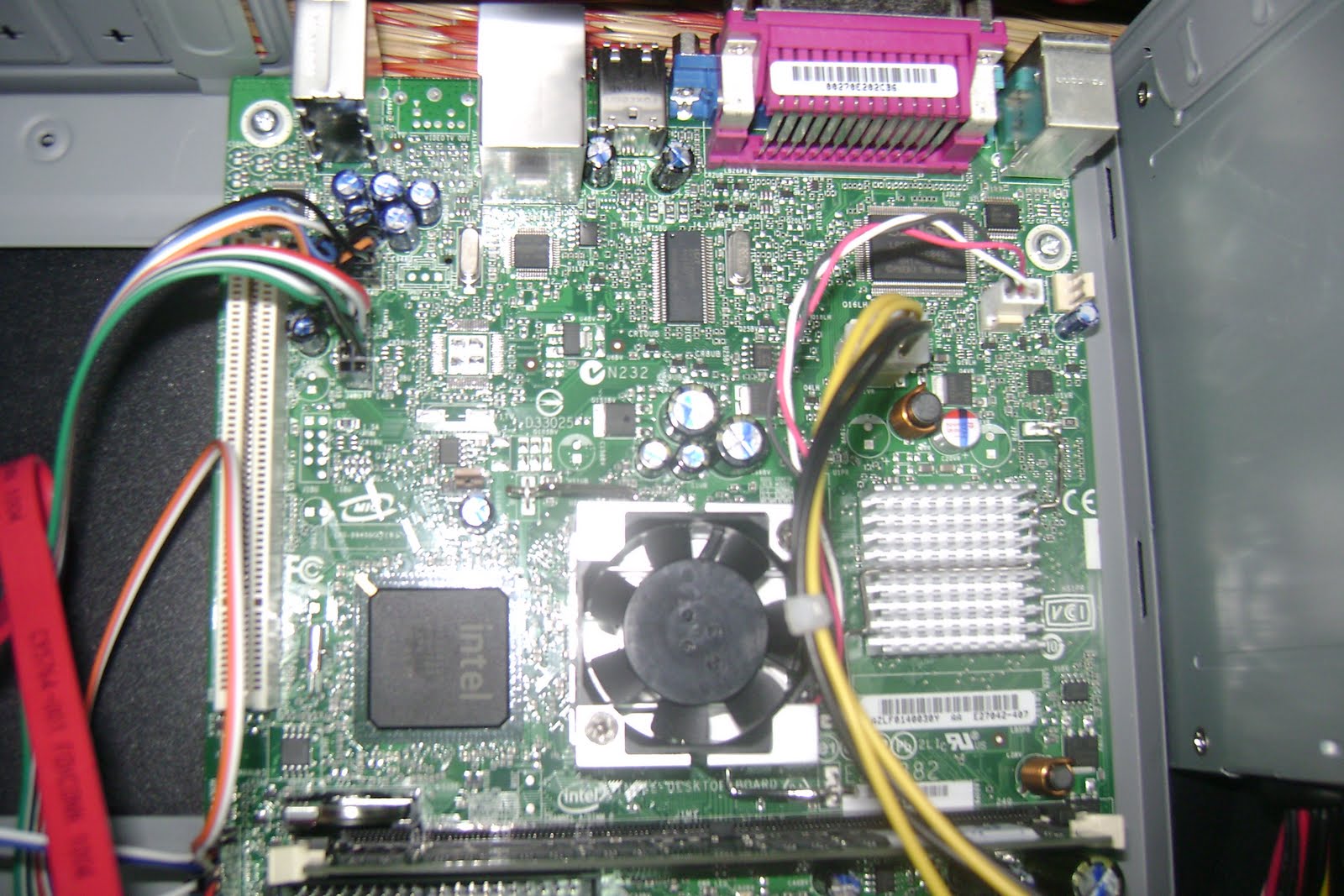
அன்னையும் பிதாவும் முன்னறி தெய்வம் போல கணினியின் தாயாக தாய்பலகை என்று பொருள்படும் மதர்போட்டே இருக்கின்றது. நாங்கள் எடுத்துக்கொண்ட இண்டெல் ஆட்டம் மதர்போட் செயலியையும் அதனுடன் இணைந்த சிறிய செயலியைக் குளிர்ச்சிப்படுத்தும் சிறிய மின்விசிறியும் இணைக்கப்பட்டிருந்தால் எங்களுக்கு அதிகமான வேலை இருக்கவில்லை. இதைக் கொழும்பில் இலங்கை ரூபா 7, 850 (ஏழத்தாழ 75 அமெரிக்க டாலர்கள்) இற்கு வாங்கியிருந்தோம் தவிர 1ஜிகாபைட் டீடீஆர் 2 நினைவகம் (ராம்) இலங்கை ரூபா 3, 350 (ஏழத்தாழ 30 அமெரிக்க டாலர்கள்) இற்கு வாங்கியிருதோம். கேசிங் இலங்கை ரூபா 2, 600 (ஏழத்தாழ 24 அமெரிக்க டாலர்கள்) இற்கு வவுனியாவில் வாங்கினோம் ஏலவே இருந்த வன்வட்டையும், மொனிட்டரையும் விசைபல்கையும்(கீபோட்) சுட்டி (மவுஸ்) ஐயும் பாவித்தே உருவாக்கினோம். அவ்வளவுதான் சுமார் 2 மணிநேரத்துக்குள்ளாகவே எல்லாம் முடிந்து கணினியும் ஆரம்பித்து சரிவர இயங்க ஆரம்பித்து விட்டது.

Sunday, June 7, 2009

அழைத்து இணையும் (Dialup) இணைப்பை உருவாக்குதல்

அழைத்து இணையும் (dialup) இணைப்பே மிகவும் அதிகமாகப் பயன்படும் இணைய இணைப்பாகும். இதில் மெதுவான சாதாரண தொலைபேசி இணைப்பில் இருந்து அநேகமான அகலப்பட்டை (Broadband) இணைப்பு வரை பயன்படுகின்றது.

இம்முறையை விண்டோஸ் 2000/விண்டோஸ் எக்ஸ்பி/விண்டோஸ் சர்வர் 2003 இல் உருவாக்கும் வழிமுறையைப் பார்ப்போம். சில மோடங்களை நிறுவும் போது தாமாகவே அழைத்து இணையும் இணைப்பை உருவாக்கும் என்பதைக் கவனிக்கவும் எனவே ஏற்கனவே அழைத்து இணையும் இணைப்பை உருவாக்காவிட்டால் மட்டுமே தொடர்ந்து செல்லவும்.

Start -> Run -> ncpa.cpl என்றவாறு தட்டச்சுச் செய்யவும். தட்டச்சுச் செயவது கடினம் என்றால் Start-> Control Pannel -> Network Connection (அல்லது Network and Internet connection -> Network Connection) . இப்போது தோன்றும் விண்டோவின் இடதுபக்க மேல் மூலையில் உள்ள create a new connection என்பதைத் தேர்ந்தெடுக்கவும். தொடர்ந்து வரும் "இணைப்பை ஒழுங்கமைக்க உங்களை வரவேற்கின்றோம்" என்றவாறு ஆங்கிலத்தில் பொருள்படும் Welcome to New Connection wizard ஐத் தொடரவும்.

next ஐ அழுத்தித் தொடரவும். அதில் connect to the internet என்பதைத் தேர்ந்தெடுக்கவும்.

இலங்கையில் அழைத்து இணையும் அகலப்பட்டை (எடுத்துக்காட்டாக டயலாக்) போன்ற இணைப்புக்களிற்கு "Connect using a broadband connection that requires a username and password" என்பதைத் தேர்ந்தெடுக்கவும்.

அடுத்து வரும் விண்டோவில் இணைய சேவை வழங்குனரின் பெயர். இதில் நீங்கள் விரும்பிய பெயரைக் கொடுக்கலாம். எடுத்துக்காட்டாக உங்களின் பெயர். இது ஒரு முக்கியமான விடயமல்ல ஆதலினால் தொடர்ந்து செல்லவும்.

அடுத்துவரும் விண்டோவில் பயனர் பெயரையும் கடவுச் சொல்லையும் எழுத்துப் பிழைகள் இன்றித் தட்டச்சுச் செய்யவும். அவ்வளவுதான் இணைப்பு உருவாக்கப்பட்டிருக்கும்.

Thursday, June 4, 2009

ஆரம்பிக்கும் (bootable) இறுவட்டை (CD) உருவாக்குதல்

பல சமயங்களில் விண்டோஸ் இறுவட்டைக் கொண்டு நிறுவவேண்டிய சந்தர்பங்கள் உண்டு. பொதுவாகக் கிடைத்த இறுவட்டு காலத்தாற் பிந்தையதாக இருக்கும். இதைமேம்படுத்தி விட்டு நிறுவலை மேற்கொள்ளலாம். இதற்கு என்லைட் போன்ற மென்பொருட்கள் இலகுவானவை. இதை வரும் தொடரில் பார்ப்போம். இப்போதைக்கு நீங்கள் விண்டோஸ் எக்ஸ்பி/2000/2003 இயங்குதளத்தை வன்வட்டில் (Harddisk) இல் பிரதி பண்ணியிருப்பதாக் கொள்வோம். இப்போது மீண்டும் இறுவட்டை உருவாக்குவதற்கு இரண்டு பிரதான வழிமுறைகள் உண்டு ஒன்று என்லைட் மற்றையது நீறோ என்கின்ற இறுவட்டை உருவாக்கப் பயன்படுத்தப் படும் மென்பொருள்.

என்லைட் வழிமுறை

என்லைட் இயங்குவதற்கு டாட்.நெட் 2.0 சட்டம் (டாட்.நெட் 2.0 பதிவிறக்கம்)
என்லைட்டைப் பதிவிறக்கவும் (என்லைட் பதிவிறக்கம்)

முதலில் மைக்ரோசாப்ட்.நெட் ஐயும் அதைத் தொடர்ந்து என்லைட் மென்பொருளையும் நிறுவிக் கொள்ளவும். என்லைட்டை டாட்.நெட் இல்லாமல் நிறுவமுயன்றால் டாட்.நெட் சட்டம் இல்லை என்று பிழைச் செய்தி வரும். முதலில் என்லைட்டை ஆரம்பிக்கவும். (Start->All Programs->nLite) next ஐத் தேர்ந்தெடுக்கவும்.

அதில் எங்கே விண்டோஸ் இயங்குதளத்தைப் பிரதிபண்ணினீர்களோ அந்த இடத்தைக் காட்டவும். (வன்வட்டில் ஆகக்குறைந்தது 800 மெகாபைட் இடவசதியில்லையென்றையால் ஓர் பிழைச் செய்திகாட்டும். அதைப் பற்றிக் கவலைப்படாமல் தொடர்ந்து செல்லவும்). மீண்டும் next ஐத் தேர்ந்தெடுக்கவும். இப்போது கடைசியாகவுள்ள Create Bootable ISO என்பதைத் தேர்ந்தெடுக்கவும். மீண்டும் next ஐத் தேர்ந்தெடுக்கவும் அதில் Mode ஐத் தேர்ந்தெடுக்கவும். Burn Speed இல் ஆகக்குறைந்த வேகத்தைத் தேர்ந்தெடுக்கவும். அவ்வளவுதான் bootable CD இப்போது உருவாகியிருக்கும்.

நீறோ வழிமுறை
நீறோ ஓரளவு பிரபலமான மென்பொருள் என்பதால் இன்னொரு வழிமுறையும் உண்டு. இதற்கு எக்ஸ்பிரஸ் பதிப்பினைப் பயன்படுத்தமுடியாது முழுப்பதிப்பு அவசியம். கீழ்வரும் வழிமுறை இதன் 6 ஆம் பதிப்பைப் பின்பற்றி உருவாக்கப்பட்டுள்ளது. ஏனைய பதிப்புக்களிற்கு வேண்டிய மாறுதல்களைச் செய்யவும்.

நீறோ ஐ ஆரம்பிக்கவும் (எடுத்துக்காட்டாக Start->All Programs-> Nero 6 Ulta Edition -> Nero Burning ROM)
CDROM (boot) அல்லது DVD-ROM (boot) என்பதைத் தேர்ந்தெடுக்கவும்.
boot (tab) இல் உள்ள image file ஐ என்லைட் நிறுவலில் இருந்து பெற்றுக் கொள்ளவும் (தேடும் பொழுது allfiles என்பதைத் தேர்ந்தெடுக்கவும்).
Enable Expert settings இல் kind of emulation - No emulation, Number of loaded sectors 4 என்றவாறு மாற்றியமைக்கவும்.

அவ்வளவுதான் இப்போது வேண்டிய கோப்புக்களைச் சேர்த்துவிட்டுப் புதிய விண்டோஸ் நிறுவல் இறுவட்டு ஒன்றைத் தயார் செய்துவிடலாம்.

Tuesday, April 28, 2009

மைக்ரோசாப்ட் ஆபிஸ் 2007 சேவைப் பொதி 2

மைக்ரோசாப்ட் ஆபிஸ் 2007  சேவைப் பொதி 2 உலகளாவிய ரீதியாக 28 ஏப்ரல் 2009 முதல் பதிவிறக்கக் கிடைக்கின்றது. உங்கள் கணினியில் ஏற்கனவே ஆபிஸ் 2007 இருந்தால் நிறுவிக் கொள்ளலாம் இல்லையென்றால் புதிதாக நிறுவ விரும்பினால் கீழ்க்கண்ட வழிமுறையைப் பின்பற்றவும் ஏனென்றால் இவ்வழிமுறைமூலம் மீண்டும் மீண்டும் சேவைப் பொதியினை நிறுவது அவசியமற்றது இதன் மூலம் நேரத்தை மீச்சப்படுத்திக் கொள்ளுவதுடன் நிறுவும் பொழுதே கணினியைப் பாதுகாப்பான மென்பொருளாக நிறுவிக் கொள்ளலாம். 
  1. முதலில் உங்கள் இறுவட்டில்(CD) இருந்து கணினிக்கு ஆபிஸ் 2007 மென்பொருளைப் பிரதியெடுத்துக் (copy) கொள்ளவும். 
  2. இரண்டாவதாக ஆபிஸ் 2007 சேவைப் பொதி 2 ஐப் பதிவிறக்கிக் கொள்ளவும். 
  3. அதிலுள்ள கோப்புக்களை வேறாக்க ஏற்கனவே பதிவிறக்கிய கோப்பினை தட்டச்சுச் செய்வதற்கு இலகுவாக மீளப்பெயரிடவும் (எடுத்துக்காட்டாக office2007sp2-uma.exe)
  4. பின்னர் அந்தக்கோப்புறையில் (Folder) இருந்தவண்ணம் கட்டளையைவிளிபூட்டை இயக்கவும் (Command prompt).  நீங்கள் இதை start->Run->Cmd என்றவாறு வந்து இந்தக் கோப்புறையிற்கு வரவேண்டி ஏற்ப்படலாம். 
  5. இப்போது office2007sp2-uma.exe /extract (நீங்கள் வேறுபெயர் கொடுத்திருந்தால் அந்தப் பெயரால் மாற்றிவிடவும்) என்று கட்டளையைத் தட்டச்சுச் செய்யவும். குறிப்பு: 7-ஜிப் மென்பொருள் சரியாகக் கோப்புகளைப் பிரித்தெடுக்கவில்லை. வேறேதேனும் கோப்புக்களைப் பிரித்தெடுக்கும் பிரயோகங்கள் இருந்து வேலை செய்தால் தயவுசெய்து தெரியப்படுத்தவும் பின்னர் இப்பதிவினை மேம்படுத்திக் கொள்கின்றேன். இப்போதைக்கு கட்டளைகளூடாக இதைச் செவ்வனே நிறைவேற்றிக் கொள்ளலாம். 
  6. மைக்ரோசாப்ட் பயனர் உரிம ஒப்பந்ததை ஏற்றுக் கொள்ளவும். மேலேயுள்ள படத்தைப் பார்க்கவும். 
  7. எங்கே பிரித்தெடுத்த கோப்புக்களை வைக்கப் போகின்றீர்கள் என்பதைத் தெரியப்படுத்தவும்.  எடுத்துக்காட்டாக D:\2007SP2
  8. இப்போது நீங்கள் பிரித்தெடுத்த கோப்புக்களை ஆபிஸ் 2007ப் பிரதிசெய்த கோப்புறைக்குள் Update என்ற கோப்புறைக்குள் பிரதிபண்ணவேண்டும். முக்கிய குறிப்பு: இதில் ஏற்கனவே கோப்புக்கள் இருந்தால் அழித்துவிட்டு பின்னர் பிரித்தெடுத்த சேவைப் பொதி 2 கோப்புக்களை போடவும்.
  9. இப்போது மீண்டும் உங்கள் வலையமைப்பூடாகவோ அல்லது டீவிடியிலே இதைப் பிரதிபண்ணிக் கொள்ளவும். அவ்வளவுதான் இனி கணினியில் ஆபிஸ் 2007 நிறுவும் பொழுது ஆபிஸ் 2007 சேவைப் பொதி 2 உடன் நிறுவப்பட்டுவிடும். 

Monday, April 20, 2009

சைமண்ட்டெக் ஆண்டிவைரஸ் நிறுவும் பொழுதே தற்போதைய வைரஸ் அகராதியுடன் நிறுவுதல்

சைமண்டெக் ஆண்டிவைரஸ் காப்பரேட் எடிசனில் ஒரு சிறப்பு என்னவென்றால் நிறுவும்பொழுதே அதன் இற்றைப்படுத்தப்பட்ட வைரஸ் அகராதியுடன் (upto date Antivirus definitions) நிறுவக் கூடியதாக இருப்பதாகும். இதற்கான வழிமுறையை இந்த வலைப்பதிவில் பார்ப்போம். இக்கட்டுரை சைமண்டெக் காப்பரேட் பதிப்பு 10.2 உடன் சோதித்துச் சரியாக வேலை செய்வதை உறுதிப்படுத்திய பின்னரே இவ்வலைப்பதிவைப் பதிந்துள்ளேன். வேறேதும் சைமண்டெக் பதிப்பில் பிரச்சினை இருந்தால் தயவு செய்து தயங்காமல் பின்னூட்டத்தில் குறிப்பிடவும்.

  1. சைமண்டெக்கின் மேம்படுத்தப்பட்ட வைரஸ் கோப்பு அகராதி மேம்படுத்தலைப் பதிவிறக்கிக் கொள்ளவும்.
  2. மேலேயுள்ள சைமண்டெக் பக்கதில் உள்ள i32.exe அல்லது x86.exe என்று முடிவடையும் கோப்பினைப் பதிவிறக்கிக் கொள்ளவும் (2ஆவதாக அல்லது 3ஆவதாக இருக்கும் இணைப்பு)
  3. மேலே பதிவிறக்கிய கோப்பினை 7-ஜிப் அல்லது வேறேதேனும் கோப்பினைப் பிரிக்கும் (எடுத்துக்காட்டாக வின்ரார், வின்ஜிப்) கோப்புப் பிரயோகத்தினைப் பயன்படுத்திப் பிரித்தெடுக்கவும். அதில் உள்ள VIRSCAN.ZIP என்ற கோப்புத்தான் தேவையானது இதை VDEFHUB.ZIP என்றவாறு பெயர் மாற்றிக் கொள்ளவும்.
  4. மேலேயுள்ள கோப்பைகொண்டு இறுவட்டில் (CDROM) இலிருந்து பிரதிசெய்த SAV கோப்புறைக்குள் (Folder) உள்ள VDEFHUB.ZIP கோப்பை மாற்றீடு (replace) செய்யவும். பின்னர் இதை மீளவும் இறுவட்டாக ஆக்கிக் கொள்ளவும். பின்னர் கணினியில் நீங்கள் சைமண்டெக் காப்பரேட் எடிசனை நிறுவும் பொழுது புது வைரஸ் அகராதியுடன் நிறுவப்பட்டு விடும்.

Tuesday, April 14, 2009

கணினியில் விண்டோஸ் நிறுவப்பட்ட தேதியை அறிய

கணினியில் விண்டோஸ் நிறுவப்பட்ட தேதியை சிலசமயங்களின் கட்டாயமாக அறியவேண்டியுள்ளது. இதற்கு மைக்ரோசாப்ட்டினால் வளங்கபட்ட கட்டளை விழிப்பூட்டுகளுள் ஒன்றான systeminfo கட்டளையைப் பாவிக்கலாம். (Start -> cmd -> systeminfo) . மேலும் இக்கட்டளையூடாக கணினியின் தாய்ப்பலகை (மதர்போர்டு) போன்ற விபரங்களையும் அறிந்துகொள்ளலாம். இது தவிர SIW என்றழைக்கப்படுகின்றது சிஸ்டம் இன்போ பொ விண்டோஸ் என்கின்ற யுட்டிலிட்டி பெரும்பாலான மதர்போர்டுகளை சரிவர இனங்காணுகின்றது. இதனால் டிரைவர்களைத் தேடுவதற்குப் பெரிதும் உதவியாய் இருக்கும். இதை மீண்டும் பாவிக்கவிரும்பும் கோப்பாக பெறவிரும்பவர்கள் > என்கின்ற மீள்வழிகாட்டியைப் பயனபடுத்தலாம். எடுத்தக்காட்டாக systeminfo > systeminfo.txt என்னும் கட்டளையானது systeminfo.txt ஐ உருவாக்கிக் கொள்ளும். மாதிரி வெளியீடு கீழே தந்துள்ளேன்.

Host Name: RAJARAJAN
OS Name: Microsoft Windows XP Professional
OS Version: 5.1.2600 Service Pack 3 Build 2600
OS Manufacturer: Microsoft Corporation
OS Configuration: Standalone Workstation
OS Build Type: Uniprocessor Free
Registered Owner: Rajaraja Cholan
Registered Organization: Chola Dynasty
Product ID: 55274-640-1422534-23893
Original Install Date: 1/29/2009, 10:38:21 AM
System Up Time: 0 Days, 1 Hours, 16 Minutes, 20 Seconds
System Manufacturer: Kobian
System Model: PVM4
System type: X86-based PC
Processor(s): 1 Processor(s) Installed.
[01]: x86 Family 15 Model 4 Stepping 1 GenuineIntel ~2133 Mhz
BIOS Version: A M I - 12000528
Windows Directory: C:\WINDOWS
System Directory: C:\WINDOWS\system32
Boot Device: \Device\HarddiskVolume1
System Locale: en-gb;English (United Kingdom)
Input Locale: en-us;English (United States)
Time Zone: (GMT+05:30) Sri Jayawardenepura
Total Physical Memory: 1,983 MB
Available Physical Memory: 1,429 MB
Virtual Memory: Max Size: 2,048 MB
Virtual Memory: Available: 2,008 MB
Virtual Memory: In Use: 40 MB
Page File Location(s): C:\pagefile.sys
Domain: CHOLADYNASTY
Logon Server: \\RAJARAJAN
Hotfix(s): 16 Hotfix(s) Installed.
[01]: File 1
[02]: File 1
[03]: Q147222
[04]: KB917283 - Update
[05]: KB922770 - Update
[06]: IDNMitigationAPIs - Update
[07]: NLSDownlevelMapping - Update
[08]: KB928788
[09]: KB929399
[10]: KB929773
[11]: KB932390
[12]: KB933547
[13]: KB931756
[14]: MSCompPackV1 - Update
[15]: KB926239 - Update
[16]: KB955839 - Update
NetWork Card(s): 1 NIC(s) Installed.
[01]: VIA Rhine II Fast Ethernet Adapter
Connection Name: Local Area Connection
DHCP Enabled: Yes
DHCP Server: 192.168.1.1
IP address(es)
[01]: 192.168.1.2

Tuesday, January 27, 2009

ஸ்கைப்

இணையமூடாக ஒலியழைப்புக்களை மேற்கொள்வதில் மிகவும் பிரபலாமான மென்பொருள் ஸ்கைப். இதில் காவிச் செல்லகூடிய செல்ஸ்கைப் உம் வெளிவந்துள்ளது. இது ஆரம்பத்தில் ஜான் டீ ஹாலரின் கைவண்ணத்தில் உருவாகியது. இந்தப் பதிப்பை நேரடியாகப் பதிவிறக்கும் வசதி இன்னமும் அதிகாரப் பூர்வமாகக் கிடையாது. மேலும் இதன் 4ஆவது பதிப்பின் 3ஆவது பீட்டாப் பதிப்பு இணையத்தளத்தில் கிடைத்தாலும் அது செல்பதிப்பில் இன்னமும் நான் காணவில்லை. ஆகவே இவ்விரண்டு பதிப்புக்களையும் இணையத்தில் மேலேற்றியுள்ளேன் தேவையானவர்கள் பதிவிறக்கம் செய்து பாவிக்கவும். இதற்கு நிர்வாக அணுக்கம் தேவையில்லை.
  1. செல்ஸ்கைப் 3.8ஆம் பதிப்பு
  2. செல்ஸ்கைப் 4 இன் 3ஆவது பீட்டாப் பதிப்பு.
பதிவிறக்கியதும் இரண்டுதடவை கிளிக் செய்து பிரித்தெடுக்கவும். பின்னர் போட்டபிள் ஸ்கைப் ஐகானை இரண்டுதடவை கிளிக் செய்வதன் மூலம் ஆரம்பிக்கலாம்.

ஒன்றிற்கு மேற்பட்ட ஸ்கைப் ஐ ஆரம்பிக்க விரும்புபவர்கள் ஸ்கைப் நிறுவப்பட்டிருந்தால் C:\Program Files\Skype\Phone கோப்புறைக்குச் சென்று Skype.exe அல்லது நீங்கள் மேலேயுள்ளதை நீங்கள் பதிவிறக்கிக் பாவித்தால் PortableSkype இற்கே நீங்கள் குறுக்குவழி (Shortcut) உருவாக்குங்கள். பின்னர் குறுக்குவழியின் குணாதியங்களைத் (Properties) தேர்ந்தெடுத்து குறுக்குவழி தத்தலில் (Tab) இல் PortableSkype.exe" /secondary (இதில் /secondary என்பதைத் தட்டச்சுச் செய்யவும்) அவ்வளவுதான் நீங்கள் ஒன்றிற்கு மேற்பட்ட ஸ்கைப்பை ஒரே நேரத்தில் பாவிக்கலாம்.

Thursday, January 15, 2009

விசியோ 2003 உடன் சேவைப் பொதி் 3 ஐச் சேர்க்கும் முறை

நான் விரும்பும் மென்பொருட்களில் ஒன்று மைக்ரோசாப்ட் விசியோ. இதில் இலகுவாக வலையமைப்பு வரைபடங்களை வரையலாம். இதன் 2003 பதிப்பில் சேவைப் பொதியினை சேர்க்கும் வழிமுறைகளை இந்த வலைப் பதிவில் பார்ப்போம். விசியோ 2003 சேவைப் பொதி 3 இப்போதைக்கு மிகப் பிந்தைய சேவைப் பொதி. இதை முதலில் பதிவிறக்கம் செய்து கொள்ளவும்.
இப்போது நீங்கள் வைத்திருக்கும் விசியோஐ முதலில் Start -> Run ->"E:\SETUP.EXE" /a (இங்கு E: என்பது இறுவட்டு இயக்கியாகும். விசியோவை உங்கள் கணினியில் பிரதிசெய்திருந்தால் E: ஐ உரிய வழியைக் காட்டிவிடவும் எடுத்துக் காட்டாக "E:\Software\Office\Microsoft Visio 2003 Professional Edition\SETUP.EXE" /a) இங்கு a என்பது நிர்வாக என்பதன் ஆங்கிலச் சொல்லான Adminitrative இல் இருந்து வந்ததாகும். இப்போது எங்கே பிரதிபண்ணுவது
என்று கேட்கும். இடத்தைக் காட்டிவிட்டதும் பிரதி பண்ணும். இந்த எடுத்துக்காட்டில் நீங்கள் K:\Visio2003 நீங்கள் சேமித்தாக எடுத்துக் கொள்கின்றேன்.

பின்னர் நீங்கள் பதிவிறக்கம் செய்த விசியோ சேவைப் பொதி மூன்றைப் பிரித்தெடுக்கவும் இதற்கு 7-ஜிப், வின்சிப், வின்ரார் போன்ற மென்பொருட்கள் உதவலாம். இதை நீங்கள் விரும்பிய கோப்புறையின் பெயரில் சேமிக்கவும் இந்த எடுத்துக் காட்டில் நீங்கள் K:\Visio2003SP3 இல் சேமித்தாக எடுத்துக் கொள்கின்றேன். இப்பொழுது மீண்டும் command prompt இல் சென்று (Start -> Run)
msiexec /p K:\Visio2003SP3\VISIOSP3.msp /a K:\Visio2003\VISPRO.MSI shortfilenames=true /qb இதைப் பிரதி பண்ணி ஒட்டவும் (Copy and Paste) அவ்வளவுதான் விசியோ 2003 இப்பொழுது விசியோ 2003 சேவைப் பொதி 3 உடன் உள்ளிணைக்கப்பட்டுவிடும். இனி இந்தக் கோப்புறையை இறுவட்டியோ வலையைப்பில் சேமித்து நிறுவினால் நிறுவும் பொழுதே சேவைப் பொதி 3 உடன் நிறுவப்பட்டுவிடும்.

Monday, September 15, 2008

என் எச் எம் ரைட்டர்

கூகுள் குரோம் உலாவி வெளிவந்தவுடன் முதலாவதாக தமிழ் விக்கிபீடியா இணையத்தளத்தில் உள்நுளைய முயன்றேன். எ-கலப்பை ஒலியியல் மென்பொருளூடாக முயன்றபோது முடியவில்லை. எழுத்துக்களைத் தட்டச்சுச் செய்தபோது பழைய எழுத்துக்கள் அழிந்து விட்டன. இவ்வழுவை உறுதி செய்ததும் தமிழ் ஒலியியல் உள்ளீட்டுப் பிரச்சினை வழுஅறிக்கை ஒன்றை பதிந்திருந்தேன். இதற்குள்ளே அதுவும் கூகிள் குரோம் உலாவி வெளிவந்து இரண்டு நாட்களுக்குள்ளாகவே என் எச் எம் ரைட்டர் மென்பொருளை உருவாக்கிய நாகராஜன் கூகிள் குரோம் உலாவி மற்றும் வெப்கிட்டூடாக ஆப்பிள் சாபாரி உலாவிளூடாகத் தமிழை உள்ளிடும் வகையில் உருவாக்கியமைக்கு எனது மனமார்ந்த பாராட்டுக்கள். தவிர இந்த வழு ஒலியியல் முறையில் மாத்திரமே ஏற்படுகின்றது என்பதைச் சுட்டிக்காட்டியமைக்கும் நன்றிகள்.

ஏற்கனவே எ-கலப்பை மென்பொருளை விண்டோஸ் நிறுவும் பொழுது நிறுவதற்காக ஓர் வழிமுறையை உருவாக்கியிருந்தேன். எ-கலப்பையில் சுவிச்களூடாகவெ அதை உருவாக்கியிருந்தேன். இங்கு என் எச் எம் ரைட்டர் மென்பொருளில் அது சாத்தியப்படவில்லை. எனவே ஆய்வு மேற்கொண்டபொழுது ஆட்டோஇட் நிரலாக்க மென்ப்பொருளைப் பதிவிறக்கம் செய்து ஒருமாதிரியாக என் எச் எம் ரைட்டர் மென்பொருளைத் தானியக்க முறையில் நிறுவதற்கான வழியைக் கண்டுபிடித்தேன். இதை முறைப்படி என் எச் எம் ரைட்டரை உருவாக்கியவர்களிடம் இருந்து அனுமதி பெற்றுள்ளேன். இது என்லைட் மென்பொருளூடாக நிறுவல்களை மேற்கொள்பவர்களுக்கே பயன்படும். ஏனையவர்கள் நேரடியாக என் எச் எம் ரைட்டரைப் நேரடியாகப் பதிவிறக்கம் செய்யவும்.

நிரலாக்கம் - ஆட்டோஇட் ஸ்கிரிப்ட்
;Program last modified on 14 Nov 2008 by Regunathan Umapathy
Run ("NHMWriterSetup1511")
WinWaitActive("Setup - NHM Writer")
Send ("{Next>}")
WinWaitActive("Setup - NHM Writer", "I &accept the agreement")
Send("!a")
send("{ENTER}{ENTER}")
WinWaitActive("Setup - NHM Writer")
send("!TTamil")
send("!n")
send("!n")
send("!n")
send("{Install}")
WinWaitActive("Setup - NHM Writer", "Click Finish to exit Setup.")
Send("{TAB}{TAB}{SPACE}")
send("!F")
WinClose("Setup - NHM Writer")

எச் எச் எம் ரைட்டர் என்லைட் பதிவிறக்கம்